Domain sternenpracht.de kaufen?
Wir ziehen mit dem Projekt
sternenpracht.de um.
Sind Sie am Kauf der Domain
sternenpracht.de interessiert?
domain@kv-gmbh.de · 0541-91531010
Domain sternenpracht.de kaufen?
Was bedeutet bootreihenfolge?
Was bedeutet bootreihenfolge? Die Bootreihenfolge bezieht sich auf die Reihenfolge, in der ein Computer nach einem Betriebssystem sucht, wenn er gestartet wird. Dies kann von der Festplatte, einem USB-Laufwerk, einer CD/DVD oder einem Netzwerklaufwerk erfolgen. Die Bootreihenfolge kann im BIOS oder UEFI des Computers konfiguriert werden. Indem man die Bootreihenfolge ändert, kann man festlegen, von welchem Speichermedium der Computer starten soll. **
Wie lautet die Bootreihenfolge?
Die Bootreihenfolge ist die Reihenfolge, in der ein Computer die verschiedenen Speichergeräte durchsucht, um das Betriebssystem zu laden. Die genaue Reihenfolge kann je nach Computermodell variieren, aber in der Regel wird zuerst das interne Laufwerk (z.B. Festplatte oder SSD) durchsucht, gefolgt von externen Laufwerken (z.B. USB-Sticks oder DVDs) und Netzwerklaufwerken. Die Bootreihenfolge kann im BIOS oder UEFI des Computers eingestellt werden. **

Ähnliche Suchbegriffe für Bootreihenfolge
Top-Angebote
Produkte zum Begriff Bootreihenfolge:
-
Puzzle – 100 Glitzer – Der Glanz der magischen Freundschaft Trefl 14834100-teiliges Glitzerpuzzle – Der Glitzer der magischen Freundschaft, Trefl 14834 Der Glitzer der magischen Freundschaft ist ein 100-teiliges Puzzle aus der Glitzerserie. Das Puzzle ist mit zartem Goldglitter überzogen, der sowohl die Verpackung als auch die einzelnen Teile wunderschön schimmern lässt! Zusammengesetzt ergibt das Puzzle ein 410 x 278 mm großes Bild, das alle kleinen Prinzessinnen-Fans begeistern wird. Dieses Puzzle ist für Kinder ab 5 Jahren geeignet und wird in Polen aus hochwertigen Materialien hergestellt.6,90 €*Versand: 5,90 €Sichere Weiterleitung zum Anbieter




-
Was ist die bootreihenfolge?
Die Bootreihenfolge bezieht sich darauf, in welcher Reihenfolge ein Computer die verschiedenen Speichergeräte durchsucht, um das Betriebssystem zu laden. Sie wird im BIOS oder UEFI des Computers festgelegt und kann je nach Hersteller und Modell variieren. Typischerweise wird zuerst das interne Laufwerk wie die Festplatte oder SSD durchsucht, gefolgt von externen Laufwerken wie USB-Sticks oder CDs/DVDs. Die Bootreihenfolge kann geändert werden, um beispielsweise von einem externen Gerät zu booten oder ein anderes Betriebssystem zu laden. Es ist wichtig, die Bootreihenfolge entsprechend den eigenen Bedürfnissen anzupassen, um sicherzustellen, dass der Computer ordnungsgemäß startet. **
-
Wie Bootreihenfolge im BIOS ändern?
Um die Bootreihenfolge im BIOS zu ändern, müssen Sie zuerst den Computer neu starten und während des Startvorgangs die entsprechende Taste drücken, um ins BIOS zu gelangen. Dies kann je nach Hersteller des Computers unterschiedlich sein, übliche Tasten sind jedoch F2, F10, F12 oder Entf. Im BIOS suchen Sie dann nach der Option "Bootreihenfolge" oder "Boot Sequence" und ändern Sie die Reihenfolge der Bootgeräte, indem Sie die gewünschten Geräte nach oben oder unten verschieben. Speichern Sie die Änderungen, indem Sie die entsprechende Option auswählen und starten Sie den Computer neu, um die neuen Einstellungen zu übernehmen. **
-
Wie kann ich die Bootreihenfolge ändern?
Um die Bootreihenfolge zu ändern, musst du ins BIOS (Basic Input/Output System) deines Computers gehen. Starte den Computer neu und drücke während des Startvorgangs die entsprechende Taste, um ins BIOS zu gelangen (diese Taste variiert je nach Hersteller und Modell des Computers). Im BIOS findest du normalerweise eine Option namens "Boot" oder "Bootreihenfolge", in der du die Reihenfolge der Bootgeräte ändern kannst. Wähle das gewünschte Gerät aus, das du als erstes booten möchtest, und speichere die Änderungen. **
-
Wie kann ich die Bootreihenfolge ändern?
Um die Bootreihenfolge zu ändern, musst du ins BIOS deines Computers gehen. Starte den Computer neu und drücke während des Startvorgangs die entsprechende Taste (oft F2, F10 oder Entf), um ins BIOS zu gelangen. Suche nach den Boot-Einstellungen und ändere die Reihenfolge, indem du das gewünschte Gerät an die erste Stelle setzt. Speichere die Änderungen und starte den Computer neu. **

Kann die Bootreihenfolge nicht geändert werden?
Die Bootreihenfolge kann normalerweise im BIOS oder UEFI des Computers geändert werden. Dort kann festgelegt werden, von welchem Speichermedium das Betriebssystem beim Start geladen werden soll. Es ist wichtig, die Anweisungen des Computerherstellers oder des Motherboard-Herstellers zu befolgen, um die Bootreihenfolge erfolgreich zu ändern. **
Wie ist die Bootreihenfolge im BIOS?
Die Bootreihenfolge im BIOS legt fest, von welchem Speichermedium das Betriebssystem geladen wird, wenn der Computer gestartet wird. Standardmäßig ist die Bootreihenfolge so eingestellt, dass zuerst von der Festplatte gebootet wird. Dies kann jedoch im BIOS geändert werden, um beispielsweise von einem USB-Stick oder einer CD/DVD zu booten. Die Bootreihenfolge kann je nach BIOS-Version und Hersteller unterschiedlich sein, aber in der Regel kann sie im BIOS-Menü unter dem Reiter "Boot" oder "Boot Options" konfiguriert werden. Es ist wichtig, die Bootreihenfolge entsprechend den eigenen Bedürfnissen anzupassen, um beispielsweise ein Betriebssystem neu zu installieren oder von einem anderen Medium zu booten. **
Top-Angebote
Produkte zum Begriff Bootreihenfolge:
-
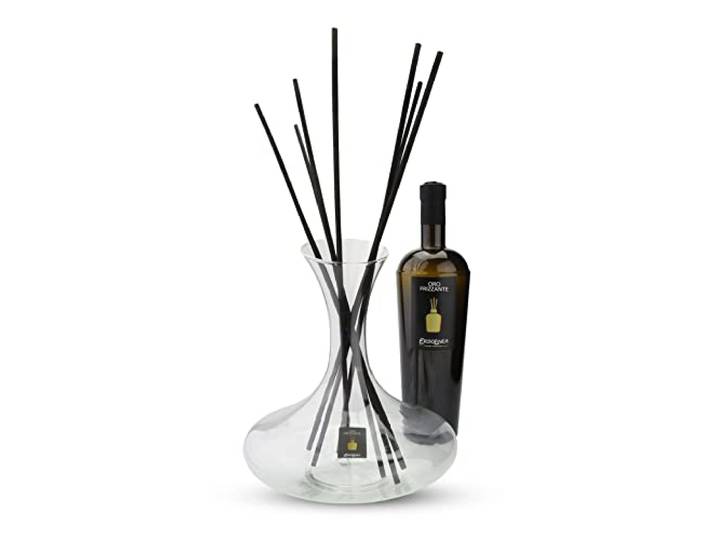
Erbolinea - Dekanter - Funkeln Gold<p>Der <strong>Erbolinea Dekanter</strong> in der eleganten Farbe <strong>Schwarz</strong> ist nicht nur ein praktisches Accessoire für deine Bar, sondern auch ein stilvolles Designelement, das jedem Raum einen Hauch von Luxus verleiht. Mit seinem einzigartigen, modernen Design und der hochwertigen Verarbeitung ist dieser Dekanter ideal, um deine edelsten Weine oder Spirituosen stilvoll zu präsentieren.</p><p>Der Dekanter besticht durch seine Fähigkeit, den <strong>Wein</strong> optimal zu belüften, wodurch sich die Aromen entfalten können. Dies sorgt für ein unvergleichliches Geschmackserlebnis. Die Form des Dekanters ermöglicht es, den Wein sanft zu gießen, ohne dass es zu Tropfenbildung kommt, was die Handhabung besonders angenehm macht.</p><p>Ein weiteres Highlight ist der <strong>weiche, prickelnde Duft</strong>, der beim Dekantieren freigesetzt wird. Die <strong>Kopfnote</strong> aus Cassis, Bergamotte, Aprikose und Sizilienzitrone verleiht dem Erlebnis eine fruchtige Frische. In der <strong>Herznote</strong> entfalten sich zarte Rosenblätter, Violett, Apfel und Pflaume, während die <strong>Basisnote</strong> mit Eichenmoos und weißer Traube für eine harmonische Abrundung sorgt.</p><p>Der Erbolinea Dekanter ist somit nicht nur ein funktionales Utensil, sondern auch ein ästhetisches Highlight, das in keiner Sammlung fehlen sollte. Genieße deine Getränke in einem neuen Licht und lasse dich von den vielfältigen Aromen verzaubern.</p>130,00 €*Versand: 0,00 €Sichere Weiterleitung zum Anbieter
-
Stickvorlage "Weihnachtliche Magie"Stickvorlage Weihnachtliche Magie. Öfter mal etwas Neues sticken, so bleibt es spannend im eigenen Zuhause mit dekorativen Hinguckern und weihnachtlichen Stickideen, erhöht man die Spannung, so allmählich auf das bevorstehende Weihnachtsfest. 1 Bogen DINA3 mit farbigen Zählvorlagen, 1 Bogen DINA4 mit Grundanleitung und Garnangaben. Größe: 21 x 29,5 cm.Zählmuster: DIN A3IdeenbogenStickanleitungGarnangaben7,95 €*Versand: 4,99 €Sichere Weiterleitung zum Anbieter
-
Was bedeutet bootreihenfolge?
Was bedeutet bootreihenfolge? Die Bootreihenfolge bezieht sich auf die Reihenfolge, in der ein Computer nach einem Betriebssystem sucht, wenn er gestartet wird. Dies kann von der Festplatte, einem USB-Laufwerk, einer CD/DVD oder einem Netzwerklaufwerk erfolgen. Die Bootreihenfolge kann im BIOS oder UEFI des Computers konfiguriert werden. Indem man die Bootreihenfolge ändert, kann man festlegen, von welchem Speichermedium der Computer starten soll. **
-
Wie lautet die Bootreihenfolge?
Die Bootreihenfolge ist die Reihenfolge, in der ein Computer die verschiedenen Speichergeräte durchsucht, um das Betriebssystem zu laden. Die genaue Reihenfolge kann je nach Computermodell variieren, aber in der Regel wird zuerst das interne Laufwerk (z.B. Festplatte oder SSD) durchsucht, gefolgt von externen Laufwerken (z.B. USB-Sticks oder DVDs) und Netzwerklaufwerken. Die Bootreihenfolge kann im BIOS oder UEFI des Computers eingestellt werden. **
-
Was ist die bootreihenfolge?
Die Bootreihenfolge bezieht sich darauf, in welcher Reihenfolge ein Computer die verschiedenen Speichergeräte durchsucht, um das Betriebssystem zu laden. Sie wird im BIOS oder UEFI des Computers festgelegt und kann je nach Hersteller und Modell variieren. Typischerweise wird zuerst das interne Laufwerk wie die Festplatte oder SSD durchsucht, gefolgt von externen Laufwerken wie USB-Sticks oder CDs/DVDs. Die Bootreihenfolge kann geändert werden, um beispielsweise von einem externen Gerät zu booten oder ein anderes Betriebssystem zu laden. Es ist wichtig, die Bootreihenfolge entsprechend den eigenen Bedürfnissen anzupassen, um sicherzustellen, dass der Computer ordnungsgemäß startet. **
-
Wie Bootreihenfolge im BIOS ändern?
Um die Bootreihenfolge im BIOS zu ändern, müssen Sie zuerst den Computer neu starten und während des Startvorgangs die entsprechende Taste drücken, um ins BIOS zu gelangen. Dies kann je nach Hersteller des Computers unterschiedlich sein, übliche Tasten sind jedoch F2, F10, F12 oder Entf. Im BIOS suchen Sie dann nach der Option "Bootreihenfolge" oder "Boot Sequence" und ändern Sie die Reihenfolge der Bootgeräte, indem Sie die gewünschten Geräte nach oben oder unten verschieben. Speichern Sie die Änderungen, indem Sie die entsprechende Option auswählen und starten Sie den Computer neu, um die neuen Einstellungen zu übernehmen. **
Ähnliche Suchbegriffe für Bootreihenfolge
-
Puzzle – 100 Glitzer – Der Glanz der magischen Freundschaft Trefl 14834100-teiliges Glitzerpuzzle – Der Glitzer der magischen Freundschaft, Trefl 14834 Der Glitzer der magischen Freundschaft ist ein 100-teiliges Puzzle aus der Glitzerserie. Das Puzzle ist mit zartem Goldglitter überzogen, der sowohl die Verpackung als auch die einzelnen Teile wunderschön schimmern lässt! Zusammengesetzt ergibt das Puzzle ein 410 x 278 mm großes Bild, das alle kleinen Prinzessinnen-Fans begeistern wird. Dieses Puzzle ist für Kinder ab 5 Jahren geeignet und wird in Polen aus hochwertigen Materialien hergestellt.6,90 €*Versand: 5,90 €Sichere Weiterleitung zum Anbieter
-
Sperli Glockenrebe Violette SchönheitSperli Glockenrebe Violette Schönheit Produktnummer: 0693109767 Die Glockenrebe Violette Schönheit ist eine wüchsige Kletterpflanze, die Dich von August bis November mit zahlreichen violetten Blüten begeistern wird. Für Spaliere, Zäune, Mauern, Terrassen oder Balkone ist sie bestens geeignet. Die einjährigen, 2 bis 3 m hoch wachsenden Pflanzen benötigen eine Vorkultur in Töpfen und nach dem Auspflanzen ab Mitte Mai ein stabiles Rankgerüst. Da die Blüten sehr haltbar sind, kannst Du die Glockenrebe auch für den Vasenschnitt verwenden. Pflanzzeit Vorkultur: Februar, März, April Standort: halbschattig, sonnig Blütezeit: Juli, August, September, Oktober, November Lebensdauer: einjährig Blütenfarbe: lila Keimdauer: 7 - 14 Tage Kulturdauer: 24 Wochen optimale Keimtemperatur: 18 - 22 °C Pflanzabstand: 50 cm Pflanztiefe: 0,5 - 1 cm Wuchshöhe: 200 - 300 cm Botanischer Name: Cobaea scandens Inhalt reicht für ca. 10 Pflanzen Herstellerinformationen: Bruno Nebelung GmbH Freckenhorster Str. 32 48351 Everswinkel, DEUTSCHLAND eMail: info@nebelung.de Herstellernr. 4617562,79 €*Versand: 4,99 €Sichere Weiterleitung zum Anbieter
-
Wie kann ich die Bootreihenfolge ändern?
Um die Bootreihenfolge zu ändern, musst du ins BIOS (Basic Input/Output System) deines Computers gehen. Starte den Computer neu und drücke während des Startvorgangs die entsprechende Taste, um ins BIOS zu gelangen (diese Taste variiert je nach Hersteller und Modell des Computers). Im BIOS findest du normalerweise eine Option namens "Boot" oder "Bootreihenfolge", in der du die Reihenfolge der Bootgeräte ändern kannst. Wähle das gewünschte Gerät aus, das du als erstes booten möchtest, und speichere die Änderungen. **
-
Wie kann ich die Bootreihenfolge ändern?
Um die Bootreihenfolge zu ändern, musst du ins BIOS deines Computers gehen. Starte den Computer neu und drücke während des Startvorgangs die entsprechende Taste (oft F2, F10 oder Entf), um ins BIOS zu gelangen. Suche nach den Boot-Einstellungen und ändere die Reihenfolge, indem du das gewünschte Gerät an die erste Stelle setzt. Speichere die Änderungen und starte den Computer neu. **
-
Kann die Bootreihenfolge nicht geändert werden?
Die Bootreihenfolge kann normalerweise im BIOS oder UEFI des Computers geändert werden. Dort kann festgelegt werden, von welchem Speichermedium das Betriebssystem beim Start geladen werden soll. Es ist wichtig, die Anweisungen des Computerherstellers oder des Motherboard-Herstellers zu befolgen, um die Bootreihenfolge erfolgreich zu ändern. **
-
Wie ist die Bootreihenfolge im BIOS?
Die Bootreihenfolge im BIOS legt fest, von welchem Speichermedium das Betriebssystem geladen wird, wenn der Computer gestartet wird. Standardmäßig ist die Bootreihenfolge so eingestellt, dass zuerst von der Festplatte gebootet wird. Dies kann jedoch im BIOS geändert werden, um beispielsweise von einem USB-Stick oder einer CD/DVD zu booten. Die Bootreihenfolge kann je nach BIOS-Version und Hersteller unterschiedlich sein, aber in der Regel kann sie im BIOS-Menü unter dem Reiter "Boot" oder "Boot Options" konfiguriert werden. Es ist wichtig, die Bootreihenfolge entsprechend den eigenen Bedürfnissen anzupassen, um beispielsweise ein Betriebssystem neu zu installieren oder von einem anderen Medium zu booten. **
* Alle Preise verstehen sich inklusive der gesetzlichen Mehrwertsteuer und ggf. zuzüglich Versandkosten. Die Angebotsinformationen basieren auf den Angaben des jeweiligen Shops und werden über automatisierte Prozesse aktualisiert. Eine Aktualisierung in Echtzeit findet nicht statt, so dass es im Einzelfall zu Abweichungen kommen kann. ** Hinweis: Teile dieses Inhalts wurden von KI erstellt.